
La virtualización ya no es una tecnología reservada a grandes empresas o expertos en sistemas. Hoy, cualquier desarrollador, estudiante o profesional de TI puede ejecutar múltiples sistemas operativos en un solo dispositivo, sin gastar un euro. Las máquinas virtuales gratuitas han democratizado el acceso a entornos de trabajo flexibles, seguros y completamente configurables.
Pero ¿qué es exactamente una máquina virtual gratuita? ¿Cómo se configura desde cero? ¿Y para qué sirve realmente en el día a día? Este artículo responde todas esas preguntas con claridad. Tanto si estás dando tus primeros pasos en virtualización como si buscas optimizar un entorno ya existente, aquí encontrarás todo lo que necesitas para sacarle el máximo partido a estas herramientas sin invertir ni un céntimo.
¿Qué es una máquina virtual gratuita?
Una máquina virtual (VM, por sus siglas en inglés) es un software que emula un ordenador completo dentro de tu hardware físico. Dicho de otra manera: te permite ejecutar un sistema operativo adicional sin necesitar un segundo equipo.
Por ejemplo, puedes tener Windows como sistema principal y, al mismo tiempo, lanzar una VM con Ubuntu para probar un script de Linux. O al contrario: trabajar en macOS y ejecutar una VM con Windows para verificar la compatibilidad de una aplicación. Todo en el mismo dispositivo, al mismo tiempo.
Las soluciones gratuitas más utilizadas son:
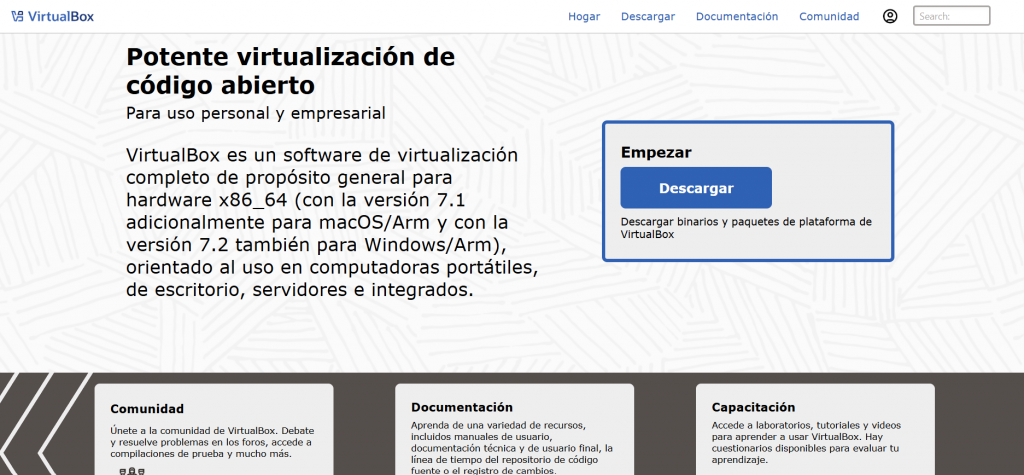
- Oracle VirtualBox: de código abierto, compatible con Windows, macOS y Linux.
- VMware Workstation Player: versión gratuita para uso personal con amplia compatibilidad.
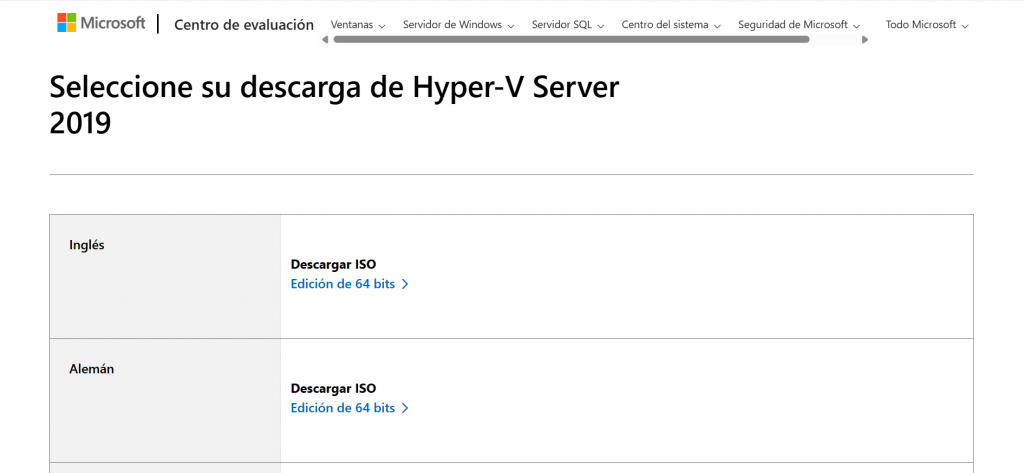
- Microsoft Hyper-V: integrado en Windows 10 y 11 Pro, sin coste adicional.
Estas herramientas ofrecen funcionalidades sólidas sin ningún coste. Son ideales para proyectos personales, entornos de desarrollo y formación técnica.
Los beneficios de usar una máquina virtual gratuita
Optar por una máquina virtual gratuita no es solo una cuestión de ahorro. Es una decisión estratégica que aporta ventajas reales tanto para usuarios individuales como para equipos profesionales.
1. Coste cero, capacidades avanzadas
Las soluciones gratuitas como VirtualBox o Hyper-V no te piden nada a cambio. Accedes a funcionalidades avanzadas, compatibles con la mayoría de sistemas operativos modernos, sin necesidad de licencias de pago. Una ventaja especialmente relevante para estudiantes, freelancers y startups con presupuesto ajustado.
2. Flexibilidad total para experimentar
¿Quieres probar una distribución de Linux sin formatear tu equipo? ¿Necesitas verificar cómo se comporta una aplicación en Windows 11 antes de lanzarla? Las VM te permiten hacer todo eso sin tocar tu sistema principal. Puedes instalar, modificar, romper y reinstalar sin consecuencias.
3. Seguridad reforzada
Al aislar las aplicaciones en un entorno virtual, los archivos sospechosos o los programas potencialmente dañinos no pueden afectar a tu sistema operativo principal. Esta característica convierte a las VM en un escudo eficaz contra malware, especialmente útil en entornos de pruebas o análisis de seguridad.
4. Varios entornos en un único dispositivo
Una sola máquina física puede alojar múltiples entornos virtuales simultáneos. Esto es especialmente valioso para los desarrolladores que necesitan probar una misma aplicación en diferentes sistemas operativos, o para los equipos que trabajan con stacks tecnológicos distintos.
5. Recuperación rápida con instantáneas
Una de las funciones más prácticas de las VM es la capacidad de crear instantáneas (snapshots): fotografías del estado exacto de la máquina en un momento determinado. Si algo sale mal, puedes volver al punto de partida en segundos. Sin dramas, sin pérdidas de datos.
Cómo configurar una máquina virtual paso a paso
Configurar una máquina virtual por primera vez puede parecer un proceso técnico y difícil. En realidad, con los pasos correctos, es una tarea accesible para cualquier usuario con conocimientos básicos de informática.
Paso 1: Descarga un software de virtualización gratuito
Empieza eligiendo tu herramienta. Las tres opciones principales son:
- VirtualBox (virtualbox.org): multiplataforma y de código abierto.
- VMware Workstation Player (vmware.com): más pulido visualmente, gratuito para uso personal.
- Microsoft Hyper-V: ya instalado en Windows Pro, solo hay que activarlo desde las características del sistema.
Descarga la versión compatible con tu sistema operativo actual e instálala como cualquier otra aplicación.
Paso 2: Obtén un archivo ISO del sistema operativo que quieres instalar
Un archivo ISO es una imagen del disco de instalación. Puedes descargar ISO de manera oficial y gratuita para sistemas como:
- Ubuntu (ubuntu.com)
- Fedora (fedoraproject.org)
- Debian (debian.org)
- Windows 11 (desde el sitio oficial de Microsoft)
Guarda el archivo ISO en una ubicación accesible de tu equipo.
Paso 3: Crea tu máquina virtual
Abre el software de virtualización y selecciona la opción para crear una nueva VM. Durante el proceso, deberás definir los siguientes parámetros:
- Nombre: identifica tu VM con un nombre descriptivo, como «Ubuntu 24.04 Test».
- Tipo de sistema operativo: selecciona el sistema que vas a instalar (Linux, Windows, macOS).
- Memoria RAM: asigna al menos 2 GB para distribuciones Linux ligeras, o 4 GB si usas Windows.
- Disco duro virtual: crea un disco virtual de entre 20 y 50 GB según el uso previsto.
Estos valores pueden ajustarse más adelante, así que no te preocupes si no aciertas a la primera.
Paso 4: Instala el sistema operativo
Al iniciar la VM por primera vez, el software usará el archivo ISO para arrancar el proceso de instalación. Sigue las instrucciones en pantalla exactamente como si estuvieras configurando un ordenador nuevo. En pocos minutos, tu máquina virtual estará lista para usar.
Paso 5: Añade funcionalidades adicionales
Una vez instalado el sistema operativo, te recomendamos instalar las herramientas de invitado (Guest Additions en VirtualBox, VMware Tools en VMware). Estas extensiones mejoran significativamente la experiencia de uso:
- Redimensionado automático de la pantalla
- Carpetas compartidas entre la VM y el sistema anfitrión
- Mejor rendimiento gráfico
- Portapapeles compartido
Es un paso sencillo que marca una gran diferencia en el uso diario.
¿Qué es un servidor privado virtual (VPS) ? (2026)
Usos más comunes de las máquinas virtuales gratuitas
La versatilidad de las VM las hace útiles en contextos muy distintos. Estos son los casos de uso más frecuentes:
Pruebas de aplicaciones
Los desarrolladores utilizan las VM para verificar que sus aplicaciones funcionan correctamente en distintos sistemas operativos antes de ponerlas en producción. Es una práctica habitual en equipos de QA y desarrollo multiplataforma.
Formación y aprendizaje
Los estudiantes de informática, redes o ciberseguridad encuentran en las VM un laboratorio personal y seguro. Puedes practicar la configuración de servidores, aprender scripting en Linux o estudiar protocolos de red sin riesgo de dañar tu equipo principal.
Creación de entornos aislados
¿Necesitas abrir un archivo de origen desconocido? ¿Visitar un sitio web de dudosa reputación? Hazlo dentro de una VM. Si algo sale mal, el daño queda confinado al entorno virtual. Tu sistema principal permanece intacto.
Virtualización para empresas
Las pequeñas y medianas empresas usan las VM para consolidar múltiples servidores en una sola máquina física. Esto reduce los costes de hardware, simplifica la administración y mejora la escalabilidad de la infraestructura.
Consejos para optimizar el rendimiento de tu máquina virtual
Una VM mal configurada puede ser lenta y frustrante. Estos ajustes te ayudarán a sacarle el máximo rendimiento:
- Asigna recursos suficientes: no escatimes en RAM ni en espacio de disco. Una VM con recursos insuficientes será lenta e inestable.
- Activa la virtualización por hardware: accede a tu BIOS/UEFI y verifica que las opciones VT-x (Intel) o AMD-V (AMD) están habilitadas. Sin esto, el rendimiento se reduce drásticamente.
- Cierra aplicaciones innecesarias en el sistema anfitrión: las VM compiten por los recursos del sistema principal. Cuantos menos programas tengas abiertos, mejor rendimiento obtendrás.
- Usa instantáneas con criterio: las snapshots consumen espacio en disco. Crea las necesarias antes de cambios importantes, pero elimina las antiguas cuando ya no las necesites.
- Mantén tu hypervisor actualizado: cada nueva versión de VirtualBox o VMware incluye optimizaciones de rendimiento y correcciones de seguridad. Actualizar es una práctica esencial.
Preguntas frecuentes sobre máquinas virtuales gratuitas
¿Las máquinas virtuales gratuitas tienen limitaciones respecto a las de pago?
Las versiones gratuitas de VirtualBox, VMware Player e Hyper-V cubren perfectamente la mayoría de casos de uso personales y profesionales básicos. Las versiones de pago (como VMware Workstation Pro) añaden funciones avanzadas como clonación de VMs, gestión de snapshots más sofisticada o soporte técnico prioritario. Para empezar, las gratuitas son más que suficientes.
¿Cuánta RAM necesito en mi equipo para usar una VM?
El mínimo recomendado es 8 GB de RAM en el sistema anfitrión. Esto te permitirá asignar 2-4 GB a la VM sin comprometer el rendimiento del sistema principal. Con 16 GB, podrás ejecutar entornos más exigentes sin problemas.
¿Puedo ejecutar macOS en una máquina virtual?
Técnicamente es posible, pero está sujeto a restricciones legales. La licencia de Apple solo permite ejecutar macOS en hardware de Apple. En equipos no Apple, hacerlo viola los términos de uso del sistema operativo.
¿Las máquinas virtuales afectan al rendimiento de mi ordenador?
Sí, ejecutar una VM consume recursos del sistema (CPU, RAM y almacenamiento). Sin embargo, si tu equipo tiene especificaciones modernas, el impacto es mínimo. La clave está en asignar recursos proporcionados y no sobrecargar el sistema anfitrión.
¿Puedo usar una VM para jugar a videojuegos?
Las VM no están optimizadas para gaming. El rendimiento gráfico en entornos virtualizados es inferior al nativo, y muchos juegos no son compatibles con la virtualización de GPU. Para gaming, es preferible un sistema dual-boot.
Empieza hoy y transforma tu forma de trabajar
Las máquinas virtuales gratuitas son una de las herramientas más poderosas que un profesional de TI, desarrollador o estudiante puede tener a su disposición. Flexibilidad, seguridad, ahorro de costes y la posibilidad de experimentar sin límites: todo eso está al alcance de tu mano, sin gastar nada.
El primer paso es sencillo: descarga VirtualBox o activa Hyper-V en tu equipo y crea tu primera máquina virtual hoy mismo. Una vez que la hayas puesto en marcha, descubrirás un mundo de posibilidades que difícilmente querrás abandonar.

